
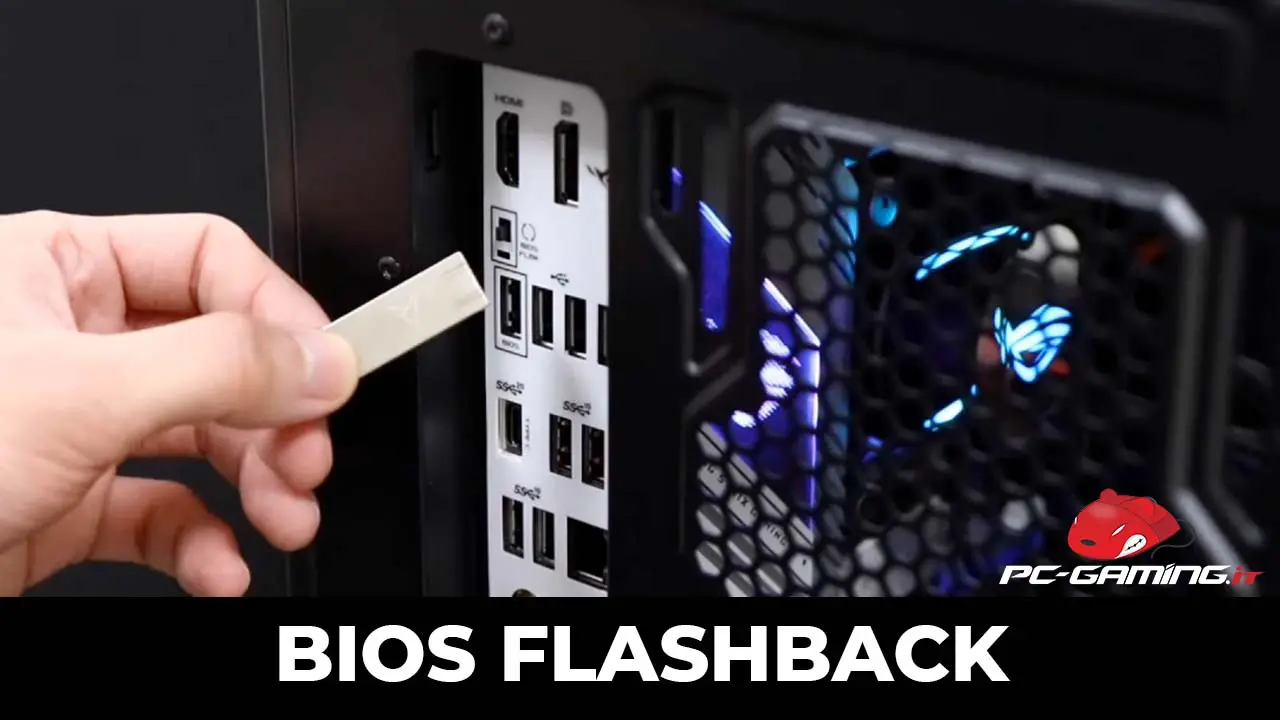
Poche operazioni nel mondo del PC gaming incutono tanto terrore quanto l’aggiornamento del BIOS. La paura di un errore, di un calo di corrente, di trasformare la propria preziosa scheda madre in un fermacarte da 500 euro è reale. Molte guide online, con i loro avvertimenti catastrofici, non fanno che alimentare quest’ansia. È ora di fare chiarezza.
Questa non è una di quelle guide. Questa è la nostra guida anti-panico. Il nostro obiettivo è demistificare questo processo. La verità è che nel 2026, grazie a tecnologie moderne come il BIOS FlashBack, aggiornare il BIOS è diventata un’operazione incredibilmente sicura, se sai cosa stai facendo. In questa guida ti spiegheremo perché dovresti farlo, ma soprattutto, ti mostreremo passo passo la procedura più sicura in assoluto per farlo senza rischi.
Perché (e Quando) Dovresti Aggiornare il BIOS?
Prima di tutto: aggiornare il BIOS non è come aggiornare i driver della GPU. Non va fatto “per sport”. Fallo solo se rientri in uno di questi tre casi:
- 1. Supporto per una Nuova CPU (Il Motivo Principale): Hai comprato una delle migliori CPU ma la tua scheda madre è uscita prima. Un aggiornamento del BIOS è necessario per renderle compatibili.
- 2. Stabilità della RAM: Riscontri problemi di instabilità con i profili XMP o EXPO? Un aggiornamento del BIOS spesso contiene nuovi “AGESA” (il codice base di AMD) o aggiornamenti del microcodice Intel che migliorano drasticamente la compatibilità e la stabilità delle RAM ad alta frequenza.
- 3. Patch di Sicurezza o Bug Critici: A volte, gli aggiornamenti risolvono bug importanti o vulnerabilità di sicurezza.
Se il tuo sistema è stabile e funzionante, segui la regola d’oro: “if it ain’t broke, don’t fix it” (se non è rotto, non aggiustarlo).
La Rete di Sicurezza: BIOS FlashBack e Q-Flash Plus
La paura più grande è: “Cosa succede se l’aggiornamento fallisce?”. Nel passato, significava buttare la scheda madre. Oggi, la maggior parte delle schede madri di fascia media e alta ha una tecnologia salvavita. I nomi cambiano (ASUS BIOS FlashBack, MSI Flash BIOS Button, Gigabyte Q-Flash Plus), ma il concetto è lo stesso: una porta USB dedicata sul retro che permette di aggiornare il BIOS anche senza CPU, RAM o GPU installate. È una rete di sicurezza totale che riduce il rischio quasi a zero. Se l’aggiornamento va male, puoi semplicemente ripeterlo.
La Procedura Anti-Panico: Aggiornare il BIOS Passo-Passo
Segui questa procedura. Non saltare nessun passaggio.
Passo 1: Identifica la Tua Scheda Madre e Scarica il BIOS Giusto
Questo è il passaggio più critico. Scaricare il BIOS sbagliato è l’unico vero errore che puoi fare.
- Identifica il Modello Esatto: Il nome esatto è scritto sulla scheda madre stessa o sulla scatola. In Windows, puoi digitare “Informazioni di sistema” nel menu Start e cercare la voce “Modello scheda base”.
- Vai sul Sito del Produttore: Cerca su Google “Marca e Modello Scheda Madre support”.
- Trova la Sezione BIOS/Firmware: Scarica l’ultima versione stabile (non le versioni “Beta”, a meno che non sia strettamente necessario).
- Leggi le Istruzioni: Leggi sempre il “changelog” o le note di rilascio. A volte, potresti dover installare un BIOS intermedio prima di poter passare all’ultimo.
Passo 2: Prepara la Chiavetta USB
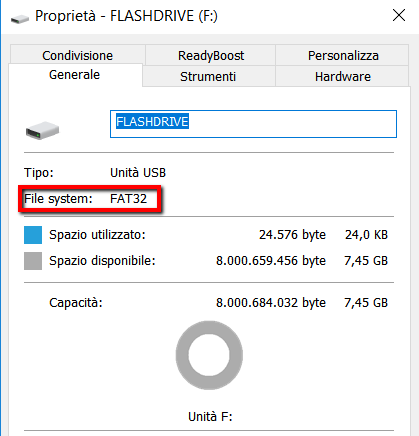
L’aggiornamento richiede una chiavetta USB. Deve essere formattata in FAT32.
- Decomprimi il file del BIOS che hai scaricato.
- All’interno, troverai un file dal nome strano (es.
E7D98AMS.A70). Segui le istruzioni del produttore e rinominalo esattamente come richiesto (spesso c’è un’utility nel file .zip che lo fa per te, o il manuale ti dirà il nome esatto, es. `MSI.ROM`). - Copia solo quel file rinominato nella chiavetta USB vuota.
Passo 3: L’Aggiornamento
Ora hai due percorsi possibili, a seconda della tua situazione.
Percorso A: Il Metodo “FlashBack” (Se il PC è nuovo o non si avvia)
Questo è il metodo salvavita, da usare se hai appena assemblato il PC con una CPU troppo recente per il BIOS attuale o se un precedente aggiornamento è fallito. Si fa a PC spento.
- PC Spento, ma Alimentato: Assicurati che il PC sia spento, ma che l’alimentatore sia acceso e collegato alla corrente.
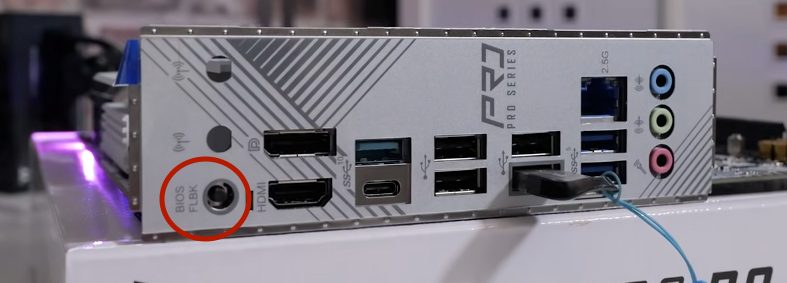
- Trova la Porta Giusta: Inserisci la chiavetta USB nella porta specifica per il BIOS FlashBack. Di solito è contrassegnata da un riquadro bianco o dalla scritta “BIOS”. Consulta il manuale per essere sicuro al 100%.
- Premi il Pulsante: Tieni premuto il pulsante “BIOS FlashBack” (o Q-Flash Plus) sul pannello posteriore per circa 3 secondi.
- Attendi con Pazienza: Un LED vicino al pulsante inizierà a lampeggiare, indicando che il processo è in corso. Può durare diversi minuti (anche 5-8). NON TOCCARE NULLA. Il processo è completo solo quando il LED smette di lampeggiare. A quel punto, puoi accendere il PC.
La procedura può sembrare complessa, ma in realtà è molto semplice. Per mostrarti esattamente quanto è facile e sicuro, abbiamo incluso il video ufficiale di ASUS che guida attraverso ogni singolo passo. Anche se i nomi possono cambiare (Q-Flash Plus per Gigabyte, Flash BIOS Button per MSI), il concetto è identico.
Video ufficiale di ASUS che mostra la procedura di aggiornamento tramite BIOS FlashBack. Nota la semplicità: chiavetta, pulsante, attesa.
Percorso B: Il Metodo Standard dall’Interno del BIOS (Se il PC si avvia)
Se il tuo PC è già funzionante e vuoi solo aggiornare a una versione più recente, questo è il metodo standard e consigliato.
⚠️ ATTENZIONE: MAI DAL SISTEMA OPERATIVO
Molti produttori offrono utility per aggiornare il BIOS direttamente da Windows. NON USARLE. Aggiornare dall’interno di Windows introduce centinaia di variabili incontrollabili che possono corrompere il processo. L’aggiornamento si fa SEMPRE e SOLO dall’interno del BIOS stesso.
- Riavvia il PC e premi ripetutamente il tasto
CANC(oF2) per entrare nel BIOS. - Naviga fino alla sezione “Tool” o “Utility” e cerca la funzione di aggiornamento (es. M-Flash per MSI, EZ Flash per ASUS, Q-Flash per Gigabyte).
- Seleziona il file del BIOS dalla tua chiavetta USB e avvia il processo.
🚨 NON SPEGNERE IL PC. PER NESSUN MOTIVO.
Da questo momento in poi, non toccare più nulla. Il computer si riavvierà da solo. Il processo può durare diversi minuti. L’unica cosa che può causare un disastro è un’interruzione di corrente. Se vivi in una zona con frequenti blackout, l’uso di un gruppo di continuità è una vera e propria polizza sulla vita per la tua scheda madre. Per saperne di più, leggi la nostra guida su come scegliere l’UPS giusto.
Le Domande della Community (Dal Nostro Forum)
Hai Domande o Ti Serve Aiuto?
Che tu abbia un dubbio su una configurazione, bisogno di un consiglio tecnico personalizzato o voglia risolvere un problema, la nostra community di esperti è il posto giusto per te.
