

Diciamolo subito e senza mezzi termini: la maggior parte dei software “per ottimizzare il PC” sono fuffa. Suite a pagamento pesantissime, “game booster” che promettono miracoli e tool pieni di bloatware che, nel migliore dei casi, non fanno nulla. Nel peggiore, peggiorano le performance del sistema che dovrebbero migliorare.
La nostra filosofia è l’opposto: un PC da gaming performante non ha bisogno di artifici, ma di una manutenzione consapevole e mirata. Serve un approccio da “chirurgo”, non da “tuttofare”. Per questo non ti presenteremo una lista infinita di programmi, ma un toolkit essenziale composto esclusivamente da utility leggere, gratuite, spesso open-source e incredibilmente efficaci. Ognuna fa una sola cosa, e la fa divinamente.
Questo non è un semplice elenco, è il manifesto per una gestione del PC pulita ed efficiente. La stessa che applichiamo noi. Preparati a fare pulizia, non solo sul tuo hard disk, ma anche tra le tue idee sulla manutenzione.
Il Toolkit Essenziale: 8 Utility a Costo Zero
Abbiamo diviso il nostro kit in categorie funzionali. Ecco gli strumenti che non possono mancare sull’arsenale di un PC gamer che si rispetti, con il link diretto per il download dalla fonte ufficiale.
1. MSI Afterburner + RTSS: Il Re del Monitoraggio In-Game (OSD)

- Cos’è: La combinazione software che definisce lo standard de facto per visualizzare le informazioni hardware direttamente sullo schermo mentre giochi (On-Screen Display). Temperature, utilizzo di CPU/GPU, FPS, frametime: tutto a portata di sguardo.
- Perché è la nostra scelta: È semplicemente non negoziabile. Se vuoi capire cosa sta succedendo al tuo PC durante una sessione di gioco, questa è la risposta. HWInfo64 (il prossimo tool) fornisce i dati, ma RivaTuner Statistics Server (RTSS, installato con Afterburner) li proietta nel tuo gioco. È lo strumento diagnostico numero uno per individuare colli di bottiglia e problemi di performance in tempo reale. Non averlo è come guidare senza cruscotto.
- Link Ufficiale: Download MSI Afterburner (Sito Ufficiale)
2. HWInfo64
- Cos’è: Il gold standard per l’analisi hardware approfondita. Ti mostra ogni singolo dato immaginabile sui tuoi componenti, in tempo reale. È il “cervello” che fornisce le informazioni a tool come Afterburner e FanControl.
- Perché è la nostra scelta: Per l’analisi post-sessione o per la diagnostica avanzata, non ha rivali. È incredibilmente dettagliato, leggerissimo in background (modalità “sensors-only”) e universalmente affidabile. È lo strumento perfetto per capire se la tua CPU sta creando un bottleneck a un livello di dettaglio che l’OSD non può mostrare.
- Link Ufficiale: Download HWInfo64 (Sito Ufficiale)
3. FanControl
- Cos’è: Una utility open-source che ti permette di creare curve di ventilazione personalizzate per ogni singola ventola del tuo PC, basandoti su qualsiasi sensore di temperatura.
- Perché è la nostra scelta: Offre un livello di controllo granulare che i software proprietari possono solo sognare. Vuoi che le ventole del case accelerino in base alla temperatura della GPU invece che della CPU? Con FanControl puoi. È la chiave per un sistema silenzioso in idle e perfettamente raffreddato sotto sforzo.
- Link Ufficiale: Download FanControl (Repository GitHub)
4. WizTree
- Cos’è: Un analizzatore di spazio su disco fulmineo che legge direttamente la Master File Table (MFT) del tuo drive, mostrandoti in pochi secondi cosa sta occupando i tuoi Gigabyte.
- Perché è la nostra scelta: La sua velocità è imbattibile. Quando il tuo SSD da gaming è quasi pieno, WizTree ti dà la risposta istantaneamente. È lo strumento definitivo per fare pulizia mirata.
- Link Ufficiale: Download WizTree (Sito Ufficiale)
5. CompactGUI
- Cos’è: Un’interfaccia grafica per una potente funzione di Windows che permette di comprimere giochi e programmi in modo trasparente, con un impatto quasi nullo sulle performance.
- Perché è la nostra scelta: Può ridurre le dimensioni di installazione di giochi enormi di decine di Gigabyte. È sicuro, reversibile e, su un SSD moderno, la differenza nei tempi di caricamento è spesso impercettibile a fronte di un risparmio di spazio enorme.
- Link Ufficiale: Download CompactGUI (Repository GitHub)
6. Playnite
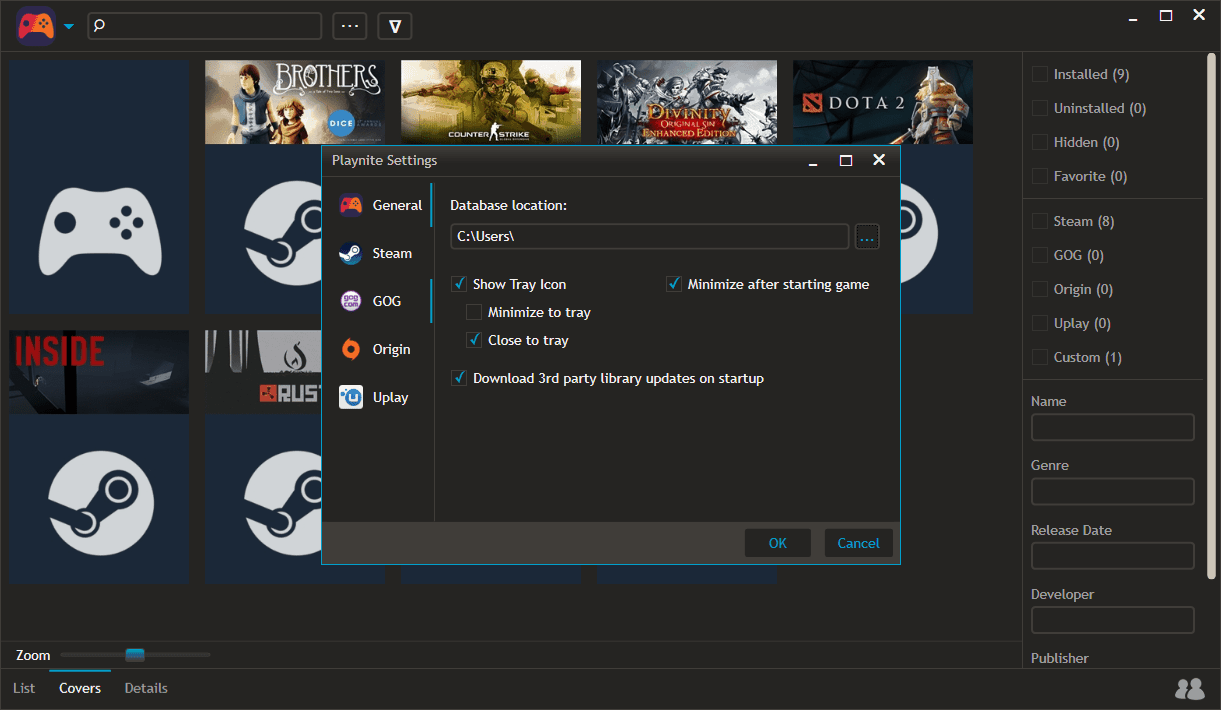
- Cos’è: Un launcher di giochi open-source che unifica tutte le tue librerie (Steam, GOG, Epic, Game Pass, emulatori) in un’unica, elegantissima interfaccia.
- Perché è la nostra scelta: Risolve il problema della frammentazione. Invece di avere cinque launcher aperti, ne hai uno. È estremamente personalizzabile e il sogno di ogni collezionista digitale.
- Link Ufficiale: Download Playnite (Sito Ufficiale)
7. Borderless Gaming
- Cos’è: Un programma che “forza” qualsiasi gioco ad avviarsi in una modalità finestra senza bordi, anche se non la supporta nativamente.
- Perché è la nostra scelta: È la salvezza per chi gioca e usa un secondo monitor. Permette di passare dal gioco al desktop in modo istantaneo, senza i fastidiosi sfarfallii del Fullscreen esclusivo.
- Link Ufficiale: Download Borderless Gaming (Repository GitHub)
8. BCUninstaller
- Cos’è: Bulk Crap Uninstaller è un disinstallatore open-source che va molto più in profondità del tool di Windows. Scansiona il sistema alla ricerca di file residui, chiavi di registro orfane e servizi lasciati indietro dopo una disinstallazione.
- Perché è la nostra scelta: È il perfetto complemento alla nostra filosofia del “chirurgo”. Mentre Steam Cleaner fa una pulizia rapida, BCUninstaller esegue un’autopsia completa, assicurando che quando un programma viene rimosso, venga sradicato completamente. È lo strumento definitivo per i maniaci della pulizia che non tollerano file spazzatura.
- Link Ufficiale: Download BCUninstaller (Sito Ufficiale)
Quando Usare Ogni Tool
Non devi usare questi tool ogni giorno. Ecco un approccio sensato:
- Sempre Attivi (o durante il gioco): MSI Afterburner + RTSS per il monitoraggio in-game. HWInfo64 (sensors-only) e FanControl in background. Li imposti una volta e te ne dimentichi.
- Una Volta al Mese (o al bisogno): Usa WizTree per controllare se qualche file o cartella sta occupando spazio anomalo.
- Quando Serve Spazio: CompactGUI è il tuo alleato quando installi un gioco enorme o il tuo SSD si avvicina al limite.
- Quando Disinstalli Qualcosa: Usa BCUninstaller invece del pannello di controllo di Windows per una rimozione pulita e totale.
Questo approccio proattivo, unito a una buona strategia di ottimizzazione di Windows 11, manterrà il tuo PC scattante e pulito senza sforzo.
Le Domande della Community (Dal Nostro Forum)
Hai Domande o Ti Serve Aiuto?
Che tu abbia un dubbio su una configurazione, bisogno di un consiglio tecnico personalizzato o voglia risolvere un problema, la nostra community di esperti è il posto giusto per te.
