
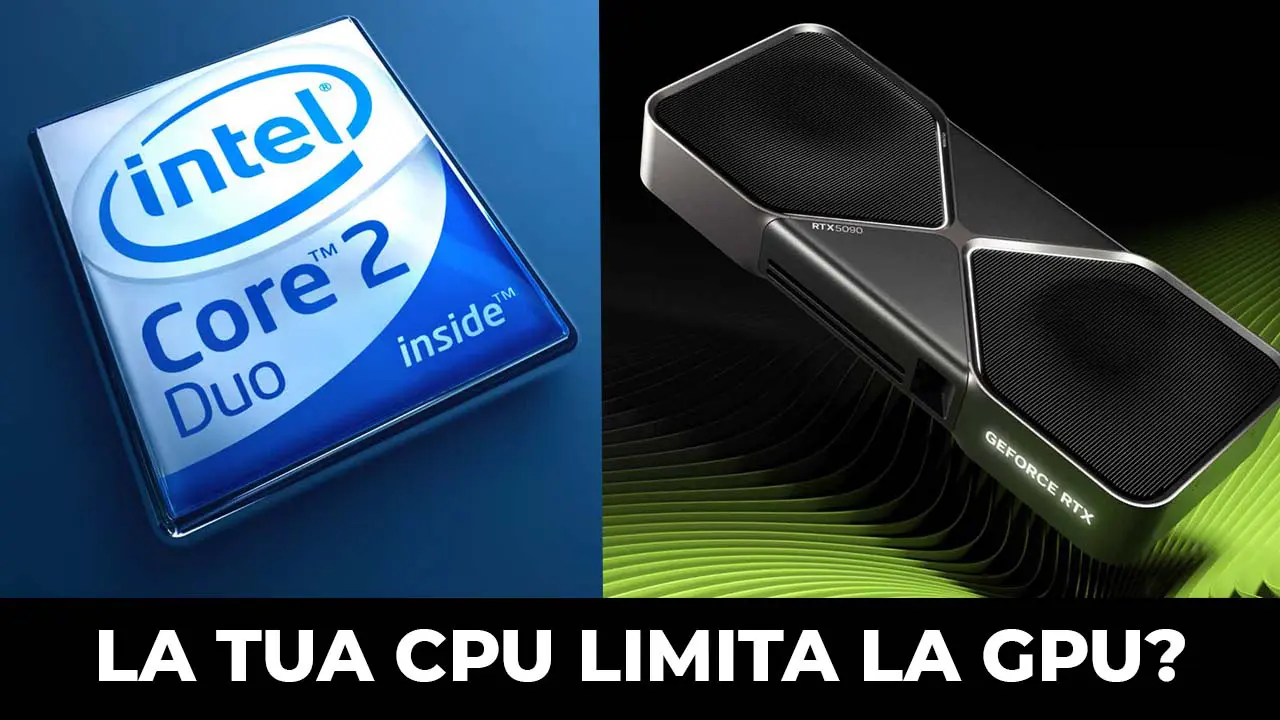
Hai appena installato la tua nuova, fiammante scheda video da 800 euro, lanci il tuo gioco preferito e… gli FPS sono deludenti. C’è stuttering, il gioco non è fluido come dovrebbe. La colpa non è (quasi mai) della GPU. Il colpevole ha un nome preciso: bottleneck della CPU, o “collo di bottiglia”.
È il problema più frustrante e frainteso del PC gaming. In questa guida non ti daremo solo la definizione. Ribalteremo il tuo modo di pensare: ti spiegheremo perché un “collo di bottiglia” è inevitabile, ti insegneremo a diagnosticarlo con certezza scientifica e ti mostreremo come assicurarti che sia sempre e solo la GPU a essere il limite, mai il processore.
La Verità sul Bottleneck: Non è il Nemico, ma un Alleato (se è quello Giusto)
Contrariamente a quanto si crede, ogni PC ha un bottleneck. È fisicamente impossibile che CPU e GPU lavorino sempre in perfetto equilibrio. Uno dei due sarà sempre il componente “più lento” che limita le performance massime. Il nostro obiettivo non è eliminarlo, ma controllarlo.
- Bottleneck della GPU (Lo Scenario Ideale): La tua GPU lavora costantemente al 99-100%. Questo è il sogno di ogni PC gamer. Significa che stai spremendo ogni singolo euro dal tuo investimento più costoso. Il gioco è fluido e il limite agli FPS è dato solo dalla potenza pura della tua scheda video.
- Bottleneck della CPU (Lo Scenario Disastroso): La tua CPU è al 100% (o un singolo core lo è) mentre la tua GPU “si annoia” al 60-70%. Questo è il vero nemico. Causa stuttering, cali di frame improvvisi e un’esperienza di gioco inconsistente. Significa che la tua costosa GPU sta passando metà del tempo ad aspettare che la CPU le “prepari il lavoro”.
La nostra Tesi: Il tuo unico obiettivo deve essere quello di avere una CPU abbastanza potente da tenere la tua GPU sempre al 100% del suo utilizzo. Il bottleneck della GPU non è un problema, è la vittoria.
Come Diagnosticare un Bottleneck della CPU (La Prova Scientifica)
Basta con i “calcolatori di bottleneck” online, sono imprecisi e fuorvianti. Esiste un solo, unico indicatore scientifico per diagnosticare un bottleneck, e richiede uno strumento gratuito che ogni gamer dovrebbe usare: MSI Afterburner con RivaTuner Statistics Server.

Segui questi passi:
- Configura l’Overlay: Assicurati che l’overlay di Afterburner mostri in modo chiaro una metrica fondamentale: Utilizzo GPU (%).
- Avvia il Gioco Problematico: Vai in una scena che mette in difficoltà il tuo PC e dove noti bassi FPS (es. una città affollata in un open world).
- Leggi il Dato che Conta: La diagnosi è semplice e ha un solo indicatore. Osserva l’utilizzo della GPU:
- Se l’Utilizzo GPU è costantemente al 97-100%, congratulazioni. NON hai un bottleneck della CPU. Il tuo sistema è GPU-limited, che è lo scenario ideale.
- Se l’Utilizzo GPU è costantemente e significativamente sotto il 95% (es. 60%, 70%, 80%), allora hai la prova inconfutabile: sei in pieno bottleneck della CPU. Punto.
Perché l’utilizzo della CPU può essere fuorviante? Un gioco potrebbe saturare al 100% solo i 4 core di cui ha bisogno, ma se la tua CPU ne ha 16, l’utilizzo totale mostrato da Windows sarà solo del 25%. Sembrerà che la CPU stia “riposando”, ma in realtà i core usati dal gioco stanno strozzando la tua GPU. Per questo, l’unico vero indicatore è una GPU che non lavora a pieno regime.
Per imparare a usare al meglio strumenti come questo, consulta la nostra guida su come fare benchmark del proprio PC.
Le Soluzioni: Come Risolvere il Collo di Bottiglia della CPU
Una volta diagnosticato il problema, hai tre strade da percorrere, da quella gratuita a quella definitiva.
Soluzione #1 (Gratuita): Ottimizzazione Software
Prima di mettere mano al portafoglio, prova a ridurre il carico sulla CPU. Come abbiamo spiegato nella nostra guida ai settaggi grafici, ci sono impostazioni che pesano quasi esclusivamente sul processore. Abbassa drasticamente opzioni come “Densità Folla” e “Qualità Fisica”. Questo potrebbe già risolvere la situazione.
Soluzione #2 (Controintuitiva): Aumentare il Carico sulla GPU
Sembra folle, ma funziona. Se sei CPU-limited in 1080p, prova ad aumentare la risoluzione a 1440p o ad attivare impostazioni grafiche più pesanti (come ombre di qualità superiore). Questo sposterà il carico di lavoro dalla CPU alla GPU. I tuoi FPS massimi non aumenteranno, ma l’utilizzo della GPU salirà, rendendo l’esperienza di gioco più stabile e visivamente più appagante, con meno stuttering.
Soluzione #3 (Definitiva): L’Upgrade Strategico della CPU
Se le soluzioni software non bastano, l’unica vera cura è un trapianto di cuore. Devi aggiornare il processore. Ma non devi comprare “il più costoso”. Devi comprare il processore giusto per la tua GPU e per la tua piattaforma.
LA SCELTA DELL’UPGRADE INTELLIGENTE
La scelta di una nuova CPU è una decisione strategica. Devi considerare la tua piattaforma attuale (AM4, AM5, LGA1700), il tuo budget e i tuoi obiettivi di performance. La nostra guida sui processori è costruito per guidarti in questa scelta, mostrandoti i migliori modelli per ogni fascia di prezzo e scenario d’uso.
Le Domande della Community (Dal Nostro Forum)
Hai Domande o Ti Serve Aiuto?
Che tu abbia un dubbio su una configurazione, bisogno di un consiglio tecnico personalizzato o voglia risolvere un problema, la nostra community di esperti è il posto giusto per te.
