
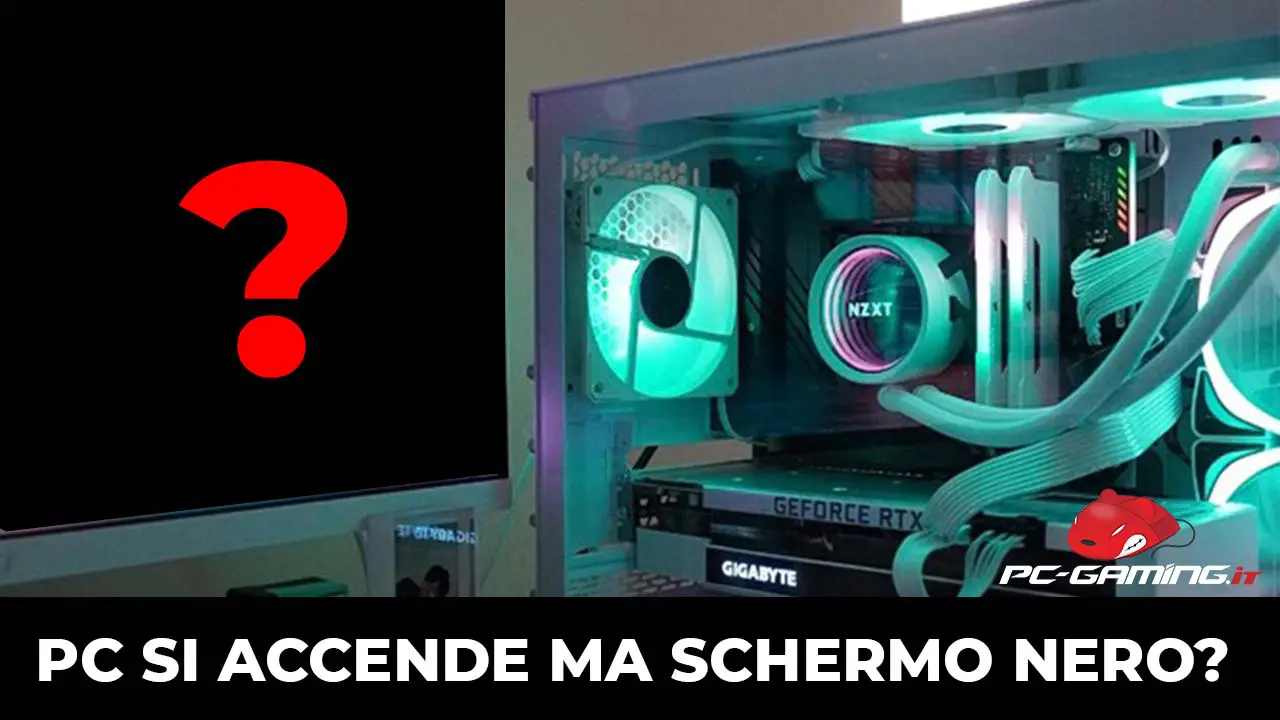
È l’incubo di ogni appassionato di PC: premi il pulsante di accensione, le ventole girano, le luci RGB si accendono, ma lo schermo rimane… nero. Nessun logo, nessun segnale, niente. È un momento di panico puro. Ma non temere. Questo non è un problema di Windows, e quasi mai è un componente rotto.
In qualità di consulenti, la nostra tesi è netta: se il PC si accende ma non vedi nulla, stai affrontando un fallimento del POST (Power-On Self-Test). È un problema hardware, e nel 90% dei casi la colpa è di uno di quattro semplici “colpevoli”. Questa non è una lista di soluzioni a caso, è la checklist diagnostica anti-panico che userebbe un tecnico per isolare il problema in meno di 10 minuti.
⚠️ VEDI IL LOGO DI WINDOWS? ALLORA IL PROBLEMA È DIVERSO
Se il tuo PC si accende, vedi il logo della scheda madre (BIOS) o il logo di Windows e POI si blocca o dà schermo nero, il tuo problema è software, non hardware. Questa guida non fa per te. Abbiamo creato una risorsa specifica per quel caso.
Gli errori: Dal più Banale al più Probabile
Segui questi passi in ordine. Non saltarne nessuno. Partiamo dall’errore più stupido (ma più comune) per arrivare a quello più tecnico.
Passo 1: Il “Cavo Stupido” (L’Errore che Facciamo Tutti)
Prima di smontare qualsiasi cosa, fai un respiro e controlla i cavi. Sembra banale, ma è la causa n.1.
- Il Cavo è nella Porta Giusta? Assicurati che il cavo del monitor (HDMI o DisplayPort) sia collegato alla scheda video dedicata (GPU), non alle porte video della scheda madre. È un errore incredibilmente comune.
- Il Monitor è sull’Input Giusto? Usa i pulsanti sul tuo monitor per assicurarti che sia impostato sulla sorgente corretta (es. “DisplayPort 1”, “HDMI 2”).
- Il Cavo Funziona? Prova a usare un altro cavo HDMI o DisplayPort. A volte, un cavo difettoso è l’unico colpevole.
Passo 2: I LED di Debug
La tua scheda madre ha un sistema per dirti cosa non va. Cerca sulla motherboard (di solito in alto a destra) una serie di 4 piccoli LED etichettati come CPU, DRAM, VGA, e BOOT. Questi sono gli “EZ Debug LED”.
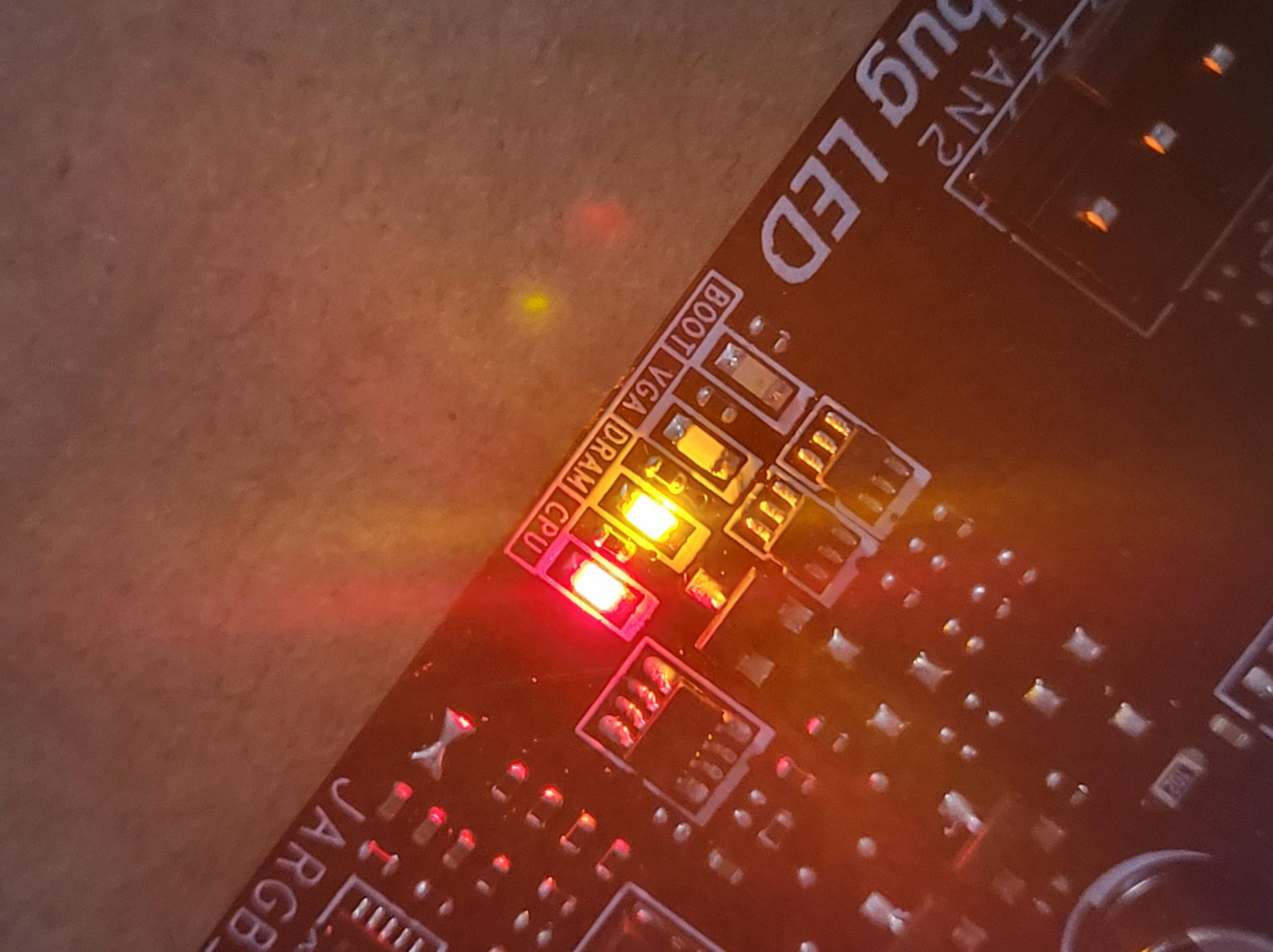
Accendi il PC e osserva questi LED. Durante un avvio normale, si accendono in sequenza e poi si spengono. Se il tuo PC ha un problema, uno di questi LED rimarrà acceso fisso, indicandoti esattamente dove si trova il problema:
- CPU Acceso: Problema con il processore (installato male, cavo di alimentazione mancante).
- DRAM Acceso: Problema con la RAM. Questo è il colpevole nel 70% dei casi.
- VGA Acceso: Problema con la scheda video.
- BOOT Acceso: Problema con il disco di sistema.
Passo 3: La RAM (Il Colpevole N°1)
Se il LED “DRAM” è acceso, o anche se non lo è, la RAM è il primo componente da controllare. Un banco non inserito correttamente è la causa più frequente di un “No POST”.
LA PROCEDURA “RE-SEAT” DELLA RAM
- Spegni e scollega il PC.
- Apri le levette degli slot della RAM e rimuovi fisicamente tutti i banchi.
- Prendi un solo banco di RAM e inseriscilo nello slot A2 (il secondo slot a partire dalla CPU, consulta il manuale della tua mobo).
- Premi con decisione su entrambi i lati finché non senti un doppio “click” e le levette non si chiudono da sole.
- Prova ad avviare il PC. Se funziona, spegnilo e aggiungi il secondo banco nello slot B2 (il quarto). Se non funziona, prova con l’altro banco di RAM nello stesso slot.
Se scopri che un banco è difettoso, consulta la nostra guida alle migliori RAM per scegliere un kit sostitutivo.
Passo 4: Il Reset del BIOS
A volte, il BIOS si “confonde”, specialmente dopo aver installato nuova RAM o una nuova CPU. Un reset alle impostazioni di fabbrica può fare miracoli.
Azione: Esegui un “Clear CMOS”. È una procedura semplice che resetta il BIOS. Abbiamo creato una guida passo-passo per farlo in totale sicurezza.
Le Domande della Community (Dal Nostro Forum)
Hai Domande o Ti Serve Aiuto?
Che tu abbia un dubbio su una configurazione, bisogno di un consiglio tecnico personalizzato o voglia risolvere un problema, la nostra community di esperti è il posto giusto per te.
