
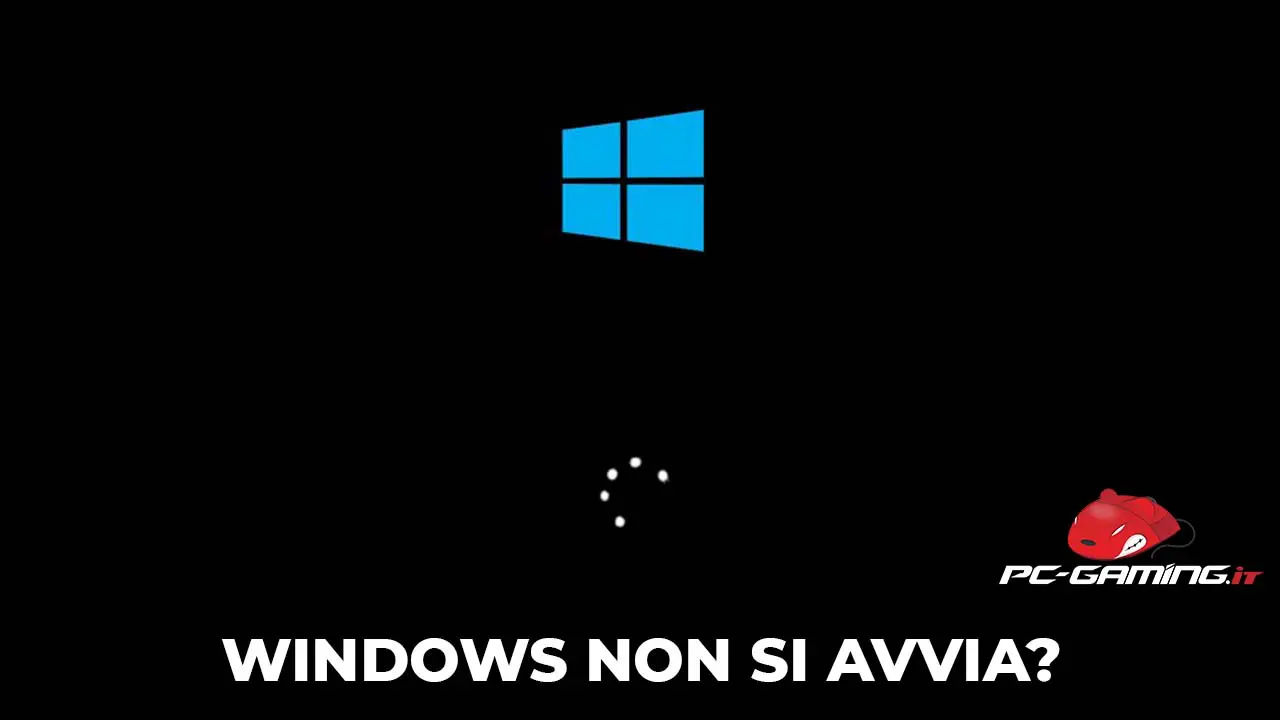
Premi il pulsante di accensione del tuo PC. Vedi il logo della scheda madre, poi il logo di Windows con i puntini che girano… e poi il nulla. O un blocco. O un riavvio infinito. È uno dei problemi più temuti, perché ti taglia fuori dal tuo mondo digitale. Ma non farti prendere dal panico.
Se vedi un qualsiasi segnale video prima del blocco, il tuo hardware sta bene. Questo non è un problema hardware, è un fallimento del bootloader di Windows, quasi sempre causato da un aggiornamento andato male o da un driver corrotto. Non devi smontare il PC. La soluzione è nel software, e questa guida “anti-panico” ti guiderà passo-passo attraverso gli strumenti di ripristino di Windows per risolvere il problema.
⚠️ SCHERMO COMPLETAMENTE NERO?
Se premi il pulsante di accensione, le ventole girano ma lo schermo rimane completamente nero (non vedi NEMMENO il logo della scheda madre), il tuo problema è diverso: è un fallimento hardware del POST. Questa guida non fa per te. Abbiamo creato una risorsa specifica per quel caso.
Passo 1: Entrare nell’Ambiente di Ripristino di Windows (WinRE)
Il nostro “pronto soccorso” si chiama Ambiente di Ripristino di Windows (WinRE). È un mini-sistema operativo nascosto che contiene tutti gli strumenti per riparare Windows. Ma come ci si entra se Windows non parte?
Il Trucco dei 3 Riavvii Forzati (L’Unica Via d’Accesso)
Questo è il passaggio più importante. Devi forzare il PC a capire che è in difficoltà.
- Accendi il PC.
- Appena vedi il logo di Windows con i puntini che girano, tieni premuto il pulsante di accensione fisico del case per 5-10 secondi, finché il PC non si spegne di colpo.
- Ripeti questa operazione per tre volte consecutive.
- Alla quarta accensione, non spegnerlo. Vedrai apparire il messaggio “Preparazione del ripristino automatico” e, poco dopo, la schermata blu dell’Ambiente di Ripristino. Ce l’hai fatta.
La Checklist di Riparazione: Dal più Semplice al più Potente
Ora che sei in WinRE, segui questi passaggi in ordine. Parti sempre dalla soluzione meno invasiva.
Passo 2: La Riparazione Automatica (La Soluzione “One-Click”)
Dalla schermata blu, vai su Risoluzione dei problemi > Opzioni avanzate > Ripristino all’avvio. Questo avvierà lo strumento di riparazione automatica di Windows. A volte, è abbastanza intelligente da trovare e correggere da solo i file di avvio corrotti. Dagli una possibilità. Se dopo il riavvio il problema persiste, torna in WinRE e passa al punto successivo.
Passo 3: Disinstallare l’Ultimo Aggiornamento
Se il problema è iniziato subito dopo un aggiornamento di Windows, questa è la soluzione più probabile. In WinRE, vai su Risoluzione dei problemi > Opzioni avanzate > Disinstalla aggiornamenti. Avrai due opzioni: Disinstalla l’ultimo aggiornamento qualitativo o quello delle funzionalità. Prova prima il primo.
Passo 4: La Modalità Provvisoria (Per la Caccia ai Driver)
Se il problema è un driver, la Modalità Provvisoria è il tuo campo di battaglia. In WinRE, vai su Risoluzione dei problemi > Opzioni avanzate > Impostazioni di avvio e riavvia. Premi 4 o F4 per entrare in Modalità Provvisoria. Se Windows si avvia, hai la prova che la colpa è di un driver o un software. A questo punto, la tua arma migliore è DDU (Display Driver Uninstaller) per fare una pulizia completa dei driver video.
Per una guida dettagliata, consulta il nostro articolo su come usare DDU in sicurezza.
Passo 5: Il Prompt dei Comandi (L’Artiglieria Pesante)
Se tutto il resto fallisce, è il momento di usare gli strumenti da tecnico. Questi comandi, eseguiti dal Prompt dei Comandi in WinRE, possono riparare i problemi più profondi a livello di file di sistema e di struttura del disco. Eseguili in questo ordine.
Passo 5.1: SFC (System File Checker) – Il Correttore dei File di Windows
Il primo e più sicuro comando da lanciare. SFC scansiona tutti i file protetti di Windows e sostituisce le versioni corrotte con una copia cache corretta. È il tuo “medico di base” per il sistema operativo.
sfc /scannow
Premi Invio e lascia che il processo finisca. Se trova e ripara degli errori, riavvia il PC e vedi se il problema è risolto. Se non lo è, torna in WinRE e procedi al passo successivo.
Passo 5.2: CHKDSK (Check Disk) – Il Riparatore del Disco
Questo comando è più profondo. Controlla l’integrità del file system del tuo disco rigido e cerca di riparare i settori danneggiati. È un’operazione più lunga e intensiva.
chkdsk c: /f /r
Premi Invio. Ti potrebbe chiedere di “smontare” il volume, premi ‘S’ (o ‘Y’ in inglese) e Invio. Questo processo può durare da 20 minuti a più di un’ora. Non interromperlo.
Passo 5.3: BOOTREC – Il Ricostruttore dell’Avvio
Questi sono gli strumenti chirurgici per riparare i file di avvio. Esegui questi due comandi in sequenza.
bootrec /fixmbr
(Premi Invio, attendi il completamento)
bootrec /rebuildbcd
(Premi Invio. Ti chiederà di aggiungere un’installazione all’elenco di avvio, premi ‘S’ o ‘Y’). Una volta completato, riavvia il PC.
L’Ultima Spiaggia: Come Salvare i Tuoi Dati Prima di Formattare
Se nessuna delle riparazioni ha funzionato e la reinstallazione di Windows sembra l’unica via, la paura più grande è una sola: perdere i tuoi file personali. Ma c’è un’ultima procedura di emergenza che puoi tentare.
💡 IL PIANO DI SALVATAGGIO DATI (IL TRUCCO DA TECNICO)
Questo metodo usa la chiavetta di installazione di Windows per accedere a una versione base di Esplora File e copiare i tuoi dati su un disco esterno. Richiede un po’ di pazienza.
- Prepara il Kit: Ti servono una chiavetta USB di installazione di Windows e un hard disk esterno con abbastanza spazio libero.
- Avvia dalla Chiavetta: Entra nel BIOS/UEFI e imposta la chiavetta USB come primo dispositivo di avvio.
- Entra nel “Pronto Soccorso”: Alla prima schermata di installazione di Windows, invece di “Installa”, clicca sul link in basso a sinistra “Ripristina il computer”.
- Apri il Prompt: Naviga su Risoluzione dei problemi > Opzioni avanzate > Prompt dei comandi.
- Lancia il “File Explorer Segreto”: Nella finestra nera, digita esattamente
notepad.exee premi Invio. - Usa il Blocco Note come un Browser di File: Ora che Notepad è aperto, vai su File > Apri. Si aprirà una finestra di Esplora File. Imposta il “Tipo file” in basso a destra su “Tutti i file (*.*)”.
- Copia i Tuoi Dati: Naviga fino al tuo vecchio disco C: (potrebbe avere una lettera diversa, come D: o E:), trova la cartella
Utenti\IlTuoNome, clicca con il destro sulle cartelle che vuoi salvare (Documenti, Immagini, Desktop, etc.), scegli “Copia”, poi naviga fino al tuo hard disk esterno e “Incolla”.
Le Domande della Community (Dal Nostro Forum)
Hai Domande o Ti Serve Aiuto?
Che tu abbia un dubbio su una configurazione, bisogno di un consiglio tecnico personalizzato o voglia risolvere un problema, la nostra community di esperti è il posto giusto per te.
