
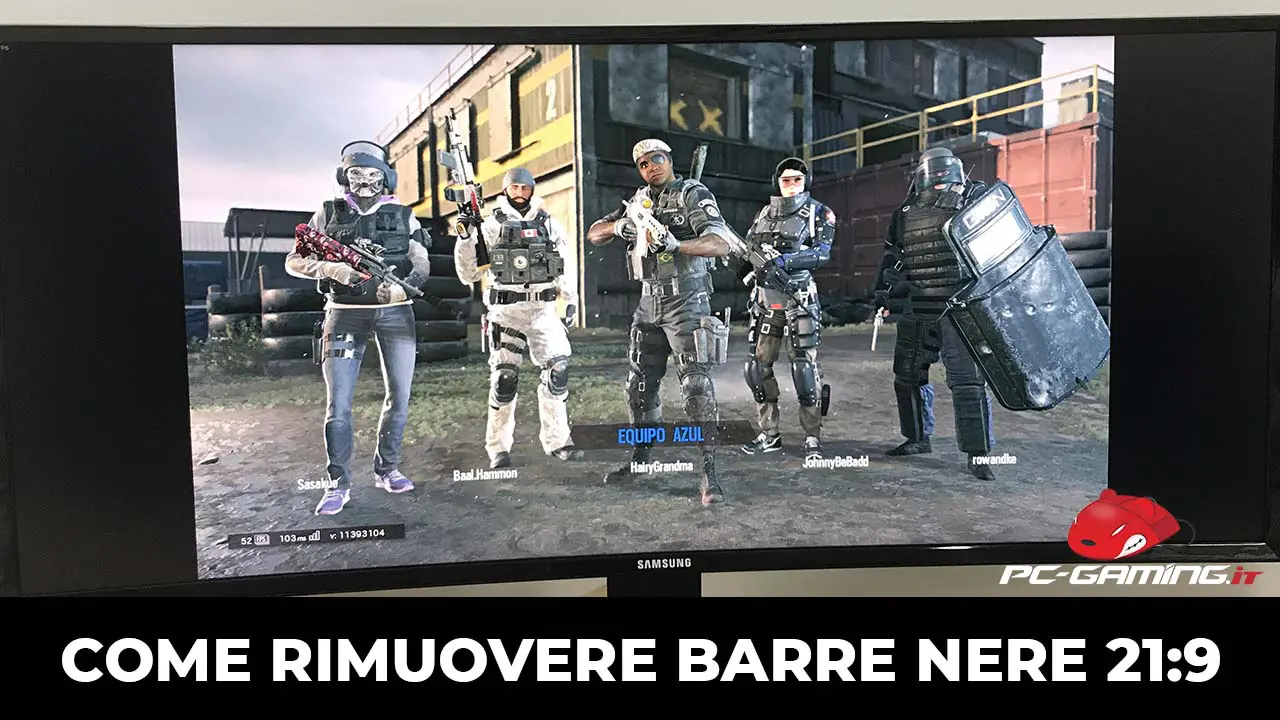
Hai appena comprato il tuo nuovo monitor 21:9 o 32:9. Magari un Samsung Odyssey G9 o un pannello OLED come l’LG 34GS95QE. Lanci il gioco che aspettavi da mesi, pronto per l’immersione totale, e vieni accolto da due enormi, inutili barre nere ai lati.
Benvenuto nel club dell’Ultrawide. La prima lezione è brutale: l’hardware è pronto, ma il software spesso no.
Le barre nere (letterboxing) sono quasi sempre una scelta deliberata degli sviluppatori o una limitazione pigra del motore grafico (engine). Bloccano l’aspect ratio a 16:9 per “equità competitiva” o per non dover ridisegnare l’interfaccia utente.
In questa guida analizziamo gli strumenti che noi utilizziamo quotidianamente per sbloccare il potenziale dei migliori monitor ultrawide e rimuovere quei bordi neri, distinguendo tra fix sicuri e mod rischiose.
1. La Diagnosi: Stretching vs Black Bars
Prima di installare qualsiasi tool, dobbiamo assicurarci che il problema sia il gioco e non la configurazione della tua scheda video. Esistono due scenari errati:
- Black Bars (Pillarboxing): L’immagine è nitida e proporzionata, ma hai bande nere ai lati. Il gioco sta renderizzando in 16:9 (es. 2560×1440) su un pannello 21:9 (3440×1440).
- Stretching (L’errore del principiante): L’immagine riempie tutto lo schermo, ma tutto è grasso e schiacciato. I cerchi diventano ovali. Questo è inaccettabile.
💡 L’Esperto Consiglia: Prima di tutto, vai nel Pannello di Controllo NVIDIA o AMD. Sotto “Regola dimensioni e posizione desktop”, imposta il ridimensionamento su “Rapporto larghezza/altezza” (Aspect Ratio) e non su “Schermo Intero”. Meglio avere le barre nere (che poi rimuoveremo) piuttosto che un’immagine deformata che rovina l’esperienza e la mira.
2. La “Bibbia”: PCGamingWiki
Prima di scaricare software di terze parti, c’è un passaggio obbligatorio che distingue il veterano dal novellino: consultare PCGamingWiki.
È la risorsa definitiva dove la community raccoglie fix specifici per ogni singolo gioco. Spesso non serve nessun programma esterno; basta modificare una riga in un file di configurazione .ini o aggiungere una stringa alle opzioni di avvio di Steam. Cerca il tuo gioco lì: se esiste una soluzione nativa o una patch della community, la troverai in cima alla pagina.
3. La Soluzione Automatica: Flawless Widescreen
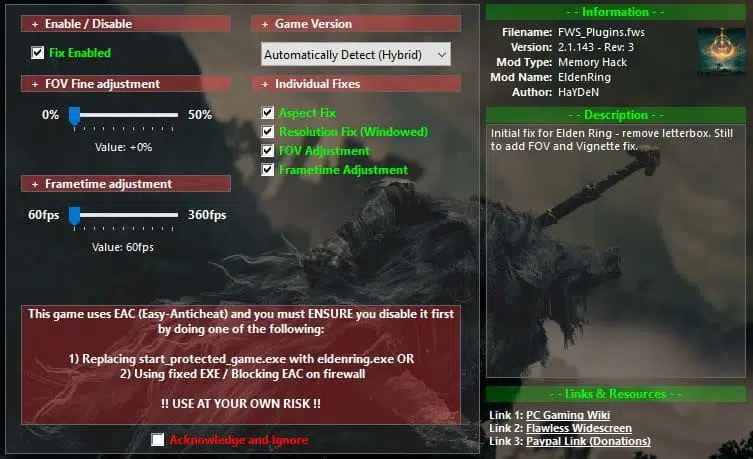
Se il gioco non ha fix semplici su file di testo, la risorsa successiva è Flawless Widescreen. È un software storico, gratuito, che inietta fix nella memoria del gioco mentre è in esecuzione.
Non si limita a rimuovere le barre nere; spesso corregge il FOV (Field of View). Senza questa correzione, molti giochi “tagliano” la parte superiore e inferiore dell’immagine per riempire lo schermo (metodo Vert-), ottenendo un effetto zoom claustrofobico. Flawless Widescreen ripristina la visione periferica corretta.
⬇️ Risorse Utili:
Scarica sempre l’ultima versione dal sito ufficiale di Flawless Widescreen per assicurarti i plugin più recenti.
4. L’Approccio “smanettone”: Hex Editing
Se Flawless Widescreen fallisce, si entra nel territorio del modding manuale tramite Hex Editor (come HxD). L’obiettivo è trovare i valori che dicono al gioco di renderizzare in 16:9 e sostituirli con quelli per il 21:9 o 32:9. E’ però una soluzione avanzato solo per utenti veramente esperti. Per ogni gioco vi invitiamo a cercare guide ad hoc.
⚠️ ATTENZIONE CRITICA: Rischio Ban
Modificare i file di gioco o iniettare DLL in memoria è sicuro in Single Player. NON FARLO MAI IN MULTIPLAYER ONLINE. Giochi con Anti-Cheat (Valorant, CoD) ti banneranno all’istante. Se il competitivo non supporta l’ultrawide, gioca con le barre nere.
5. Strumenti Moderni: Lossless Scaling
Menzione d’onore per un tool disponibile su Steam: Lossless Scaling. Non è un fix nativo, ma permette di ridimensionare qualsiasi finestra a schermo intero usando algoritmi di upscaling avanzati (FSR, LS1).
La sua “killer feature” è il Frame Generation (LSFG): può interpolare i frame per aumentare la fluidità percepita (es. trasformare un gioco da 30fps a 60fps). Se un gioco è vecchio o bloccato in una finestra a bassa risoluzione, questo tool può forzarlo a riempire il tuo monitor ultrawide.
6. L’Interfaccia Utente (HUD) e Performance
Fixare l’HUD: Riuscire a renderizzare il mondo in 21:9 è solo l’inizio. Spesso l’HUD rimane al centro o si rompe. Cerca su Nexus Mods pacchetti come “Ultrawide UI Fixes” per spostare la mappa e le munizioni agli angoli reali dello schermo.
Attenzione agli FPS: Passare da 16:9 a 21:9 aumenta il carico di pixel del 35%. Se la tua GPU soffre, consulta la nostra guida dedicata all’Ottimizzazione degli FPS.
Le Domande della Community (Dal Nostro Forum)
Hai Domande o Ti Serve Aiuto?
Che tu abbia un dubbio su una configurazione, bisogno di un consiglio tecnico personalizzato o voglia risolvere un problema, la nostra community di esperti è il posto giusto per te.
